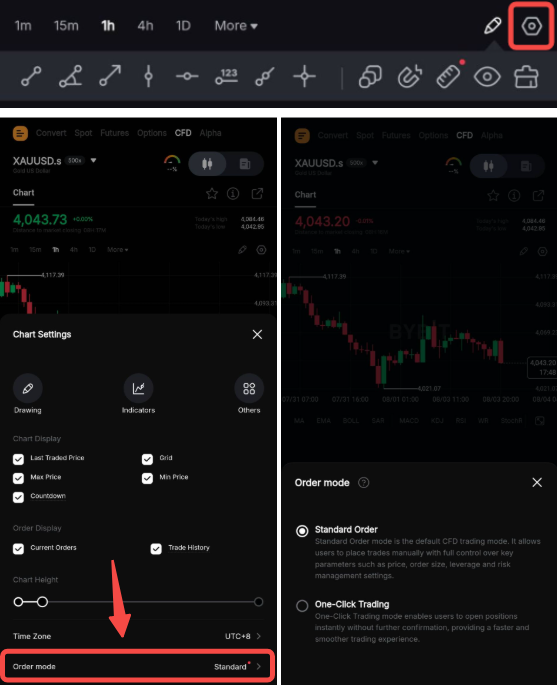
K 線圖是 Bybit 上最強大的工具之一。瞭解如何導航及使用其功能,可以幫助您在所有可用產品中建立更強大的交易策略,並監控市場的演變。
您可以在下方查看可用功能及其訪問方式的完整細節。
現貨交易 K 線圖功能
請參考下方的螢幕截圖,以詳細瞭解現貨交易 K 線圖中各個物品的位置。
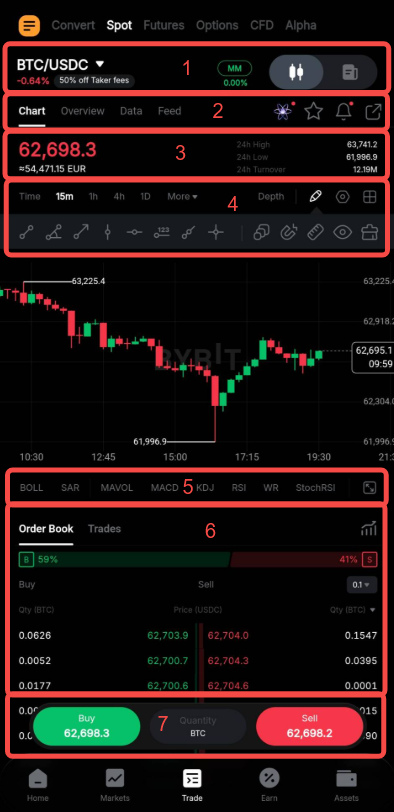
1. 交易介面
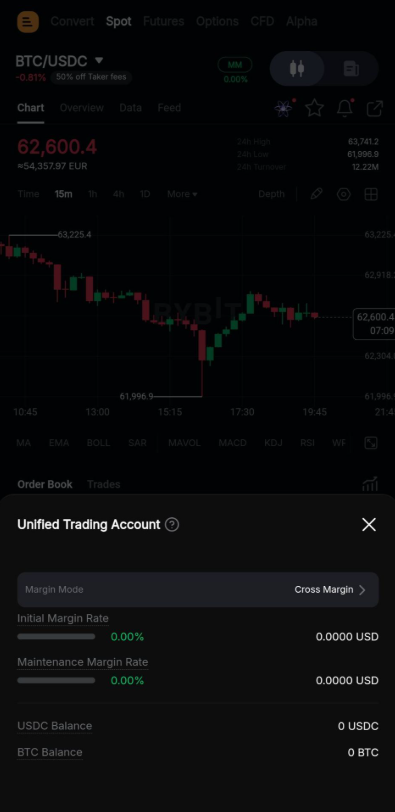
點擊交易對名稱即可訪問交易對菜單,輕鬆切換不同的交易產品,並使用右側的切換按鈕在 K 線頁面和訂單頁面之間切換。中間的維持保證金率可幫助您輕鬆檢查當前的賬戶表現,點擊該信息會彈出一個顯示相關賬戶預留資產和保證金詳情的小視窗。
2. 詳細的交易對數據及常用功能的便捷入口
在以下標籤頁中獲取特定交易對信息:
- K 線圖: 此標籤頁為預設顯示,展示交易 K 線圖。
- 總覽: 在不同的子標籤頁中深入瞭解該幣種及其歷史。前往 網絡 子標籤頁,可直接查看兩種幣種的儲值和提現狀態信息。
- 數據: 查看該交易對的歷史交易數據,包括其交易量、資金流向和趨勢。
- 動態: 通過此標籤頁獲取該交易對的所有最新新聞和其他加密貨幣信息。
在右側,可以找到便於訪問的其他圖示:
- TradeGPT 圖示: 點擊此圖示可開啟您的個人 AI 交易助手。
- 收藏圖示: 點擊 星號 圖示,將當前交易對添加到您的收藏列表。
- 策略提醒圖示: 您可以通過點擊 鈴鐺 圖示為該交易對創建策略提醒。有關如何設置不同價格提醒和自定義控件的更多詳情,請參閱以下指南:
- 如何管理您的交易設置
- 如何在首頁添加 Bybit 控件
- 分享圖示: 點擊分享圖示後,系統將對您當前的 K 線視圖進行截圖,您可以通過各種方式將其作為海報分享給您的朋友。
3. 一般交易對信息
您可以在此部分找到現貨交易對的最新成交價以及過去 24 小時的數據。
4. K 線顯示參數
在 K 線圖上添加和管理大量的技術指標。



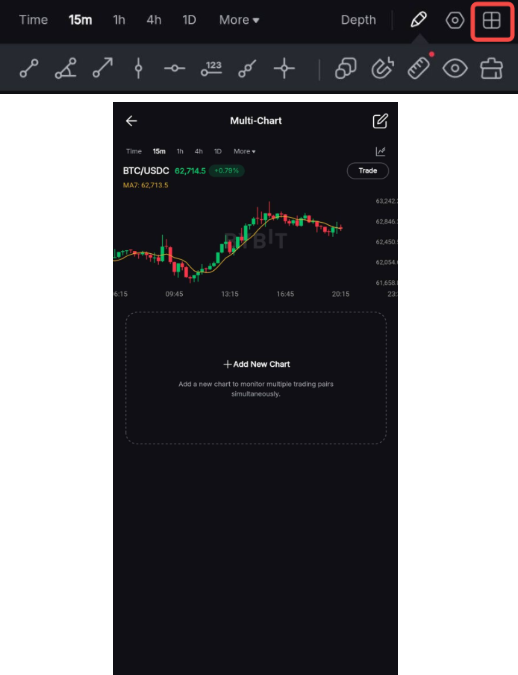
5. K 線指標
從左向右滾動以查看可在 K 線圖上顯示的可用指標列表,並點擊您想要在 K 線圖中顯示/隱藏的指標。顯示後,它也會列在右上角,您可以在那裡管理其顯示並更新其參數。
在右側,使用 展開圖表 圖示以橫向全屏顯示 K 線圖。再次點擊 展開圖表 圖示可將 K 線顯示恢復到原始大小。
6. 訂單簿
請參閱 這篇文章,以詳細瞭解訂單簿及其交易信息。在「訂單簿」標籤頁旁邊,「交易」標籤頁將列出該交易對最近已成交的交易。您還可以點擊右側的 交易分析 圖示,輕鬆查看您在現貨交易中的個人賬戶數據和表現指標。
7. 自定義訂單面板
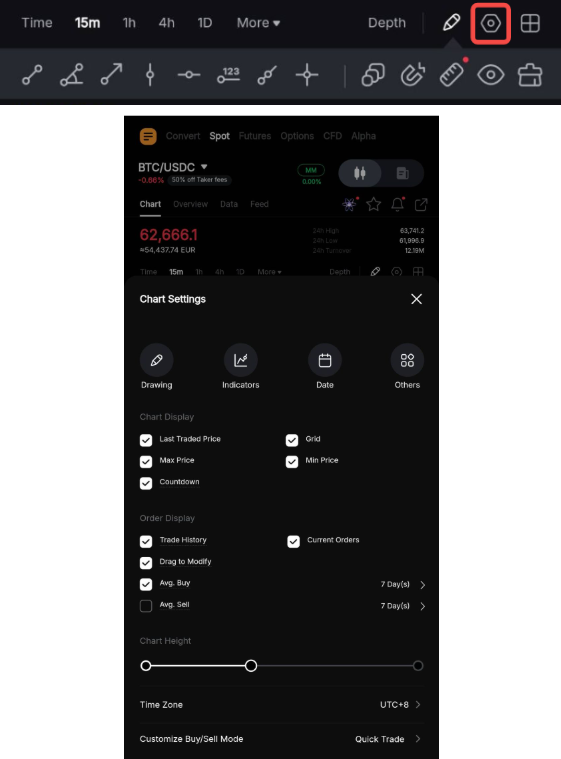
此訂單面板有兩種可能的介面:
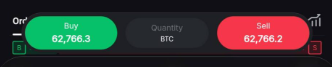

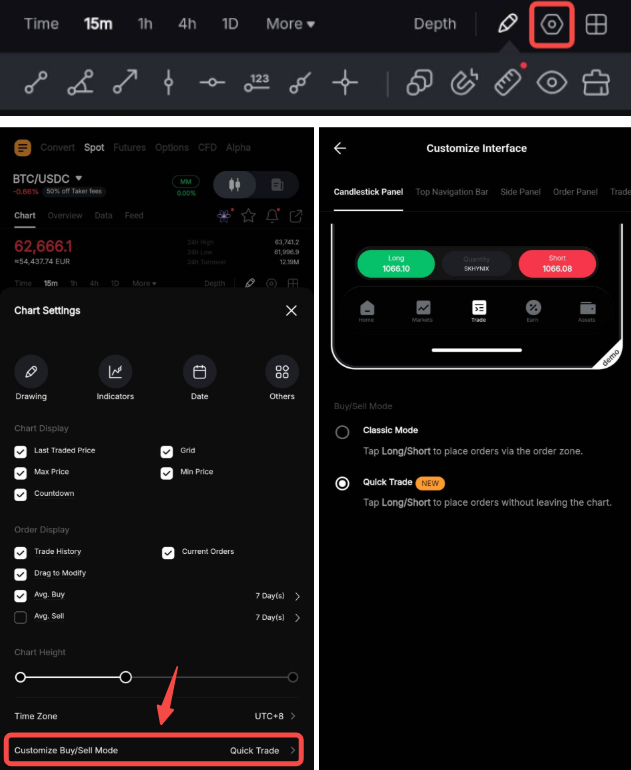
要自定義介面,請打開 K 線設置 → 自定義買賣模式 並在 K 線面板 標籤頁中選擇您偏好的介面。
交割與 TradFi 永續合約交易 K 線圖功能
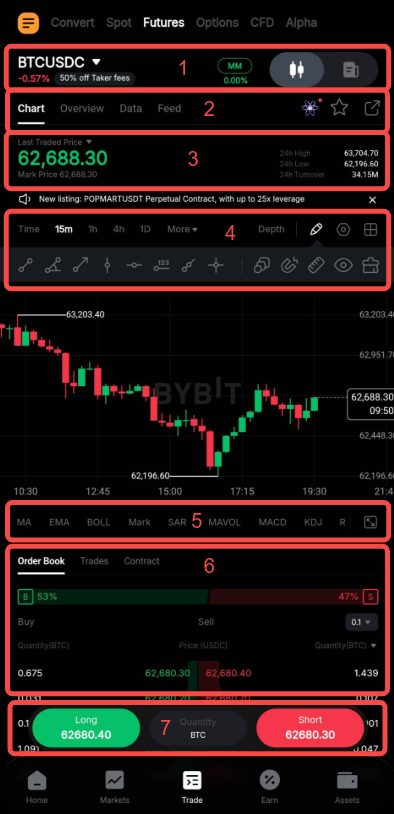
請參考下方的螢幕截圖,以詳細瞭解您的交割及 TradFi 永續合約交易 K 線圖中各個物品的位置。
1. 交易介面
點擊交易對名稱即可訪問交易對菜單,輕鬆切換不同的交易產品,並使用右側的切換按鈕在 K 線頁面和訂單頁面之間切換。中間的維持保證金率可幫助您輕鬆檢查當前的賬戶表現,點擊該信息會彈出一個顯示相關賬戶預留資產和保證金詳情的小視窗。
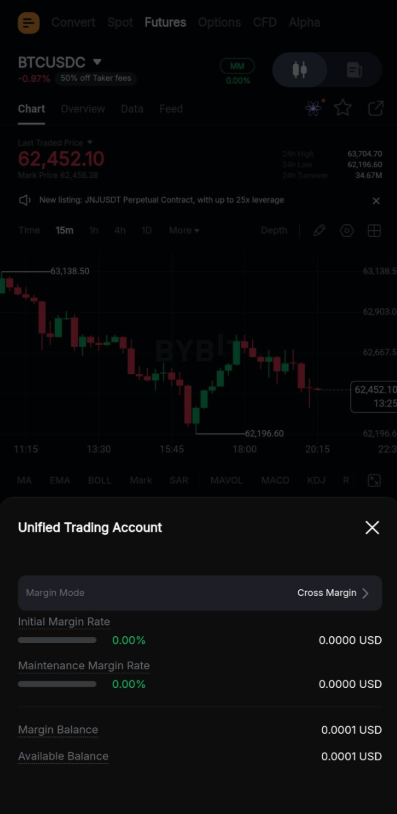
2. 詳細的交易對數據及常用功能的便捷入口
在以下標籤頁中獲取特定交易對信息:
- K 線圖: 此標籤頁為預設顯示,展示交易 K 線圖。
- 總覽: 在不同的子標籤頁中深入瞭解該幣種及其歷史。
- 數據: 查看該交易對的歷史交易數據,包括其交易量、資金流向和趨勢。
- 動態: 通過此標籤頁獲取該交易對的所有最新新聞和其他加密貨幣信息。
在右側,可以找到便於訪問的其他圖示:
- TradeGPT 圖示: 點擊此圖示可開啟您的個人 AI 交易助手。
- 收藏圖示: 點擊 星號 圖示,將當前交易對添加到您的收藏列表。
- 分享圖示: 點擊分享圖示後,系統將對您當前的 K 線視圖進行截圖,您可以通過各種方式將其作為海報分享給您的朋友。
3. 一般交易對信息
您可以在此部分找到合約交易對的最新成交價和標記價格,以及過去 24 小時的數據。點擊 最新成交價 可顯示價格來源,您可以在此選擇按標記價格或最新成交價查看 K 線圖。
4. K 線顯示參數
在 K 線圖上添加和管理大量的技術指標。
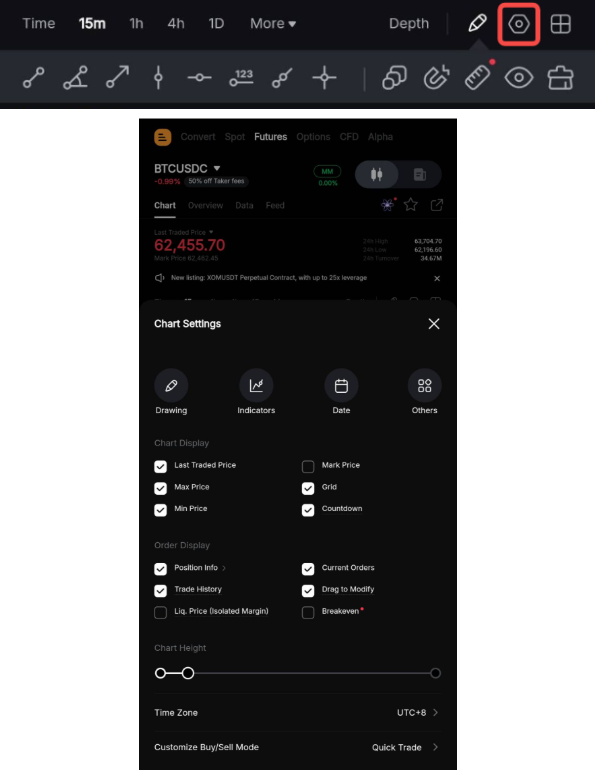
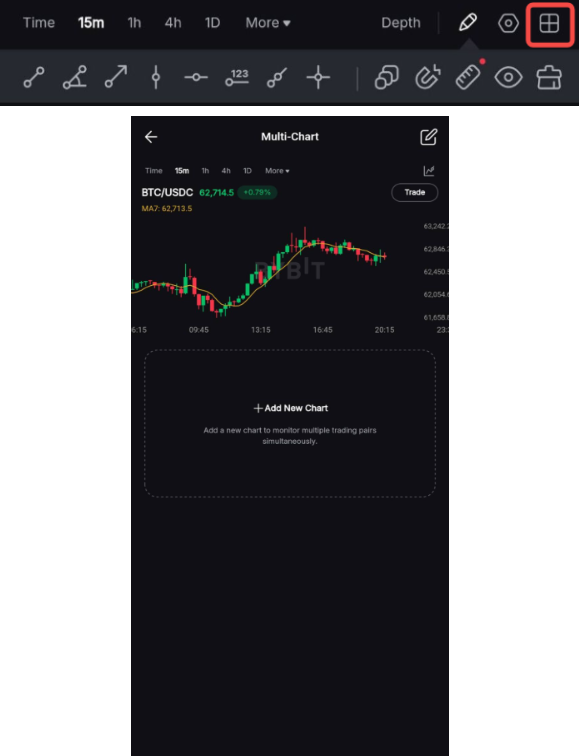
5. K 線指標
從左向右滾動以查看可在 K 線圖上顯示的可用指標列表,並點擊您想要在 K 線圖中顯示/隱藏的指標。顯示後,它也會列在右上角,您可以在那裡管理其顯示並更新其參數。
在右側,使用 展開圖表 圖示以橫向全屏顯示 K 線圖。再次點擊 展開圖表 圖示可將 K 線顯示恢復到原始大小。
6. 訂單簿
請參閱 這篇文章,以詳細瞭解訂單簿及其交易信息。在「訂單簿」標籤頁旁邊,「交易」標籤頁將列出該交易對最近已成交的交易。您還可以點擊 合約 標籤頁查看該交易對的合約規格。
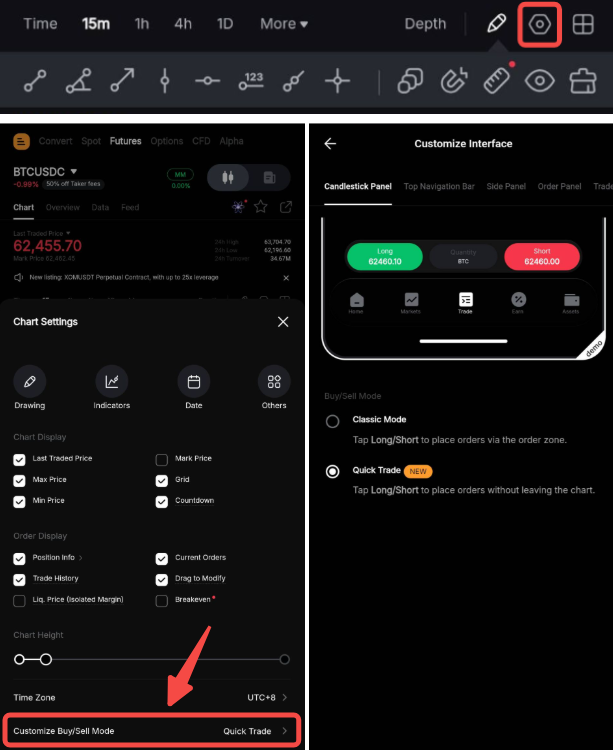
7. 自定義訂單面板
此訂單面板有兩種可能的介面:

要自定義介面,請打開 K 線設置 → 自定義買賣模式 並在 K 線面板 標籤頁中選擇您偏好的介面。
CFD 交易 K 線圖功能
請參考下方的螢幕截圖,以詳細瞭解您在 CFD 交易 K 線圖中各個物品的位置。
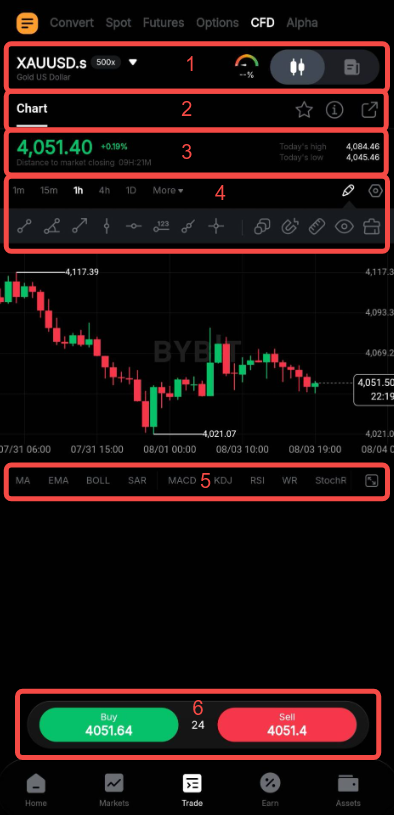
1. 交易介面
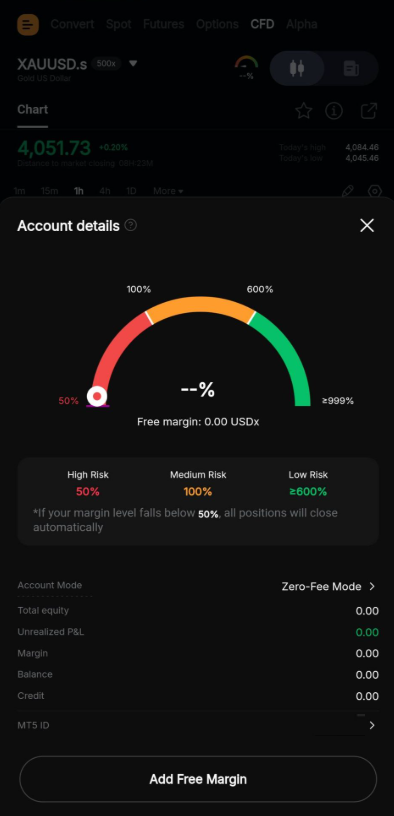
點擊交易對名稱以進入交易對選單,即可輕鬆瀏覽不同的交易產品,並透過右側的切換開關在圖表頁面與下單頁面之間輕鬆切換。中間的賬戶風險圖標可幫助您輕鬆檢查風險狀態,點擊資訊將開啟一個顯示相關 MT5 CFD 賬戶預留資產、保證金詳情及 MT5 ID 資訊的小視窗。
2. 詳細的交易對數據及常用功能的便捷入口
K 線標籤頁展示交易 K 線圖,在右側,您可以找到便於訪問的其他圖示:
- 收藏圖示: 點擊 星號 圖示,將當前交易對添加到您的收藏列表。
- 詳情圖示: 在此標籤頁中深入瞭解合約信息、開盤及收盤時間以及保證金要求。
- 分享圖示: 點擊分享圖示後,系統將對您當前的 K 線視圖進行截圖,您可以通過各種方式將其作為海報分享給您的朋友。
3. 一般交易對信息
您可以在此部分找到交易對的最新成交價以及過去 24 小時的數據。
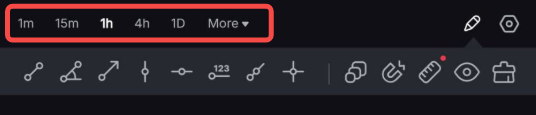
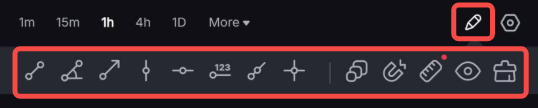
4. K 線顯示參數
在 K 線圖上添加和管理大量的技術指標。
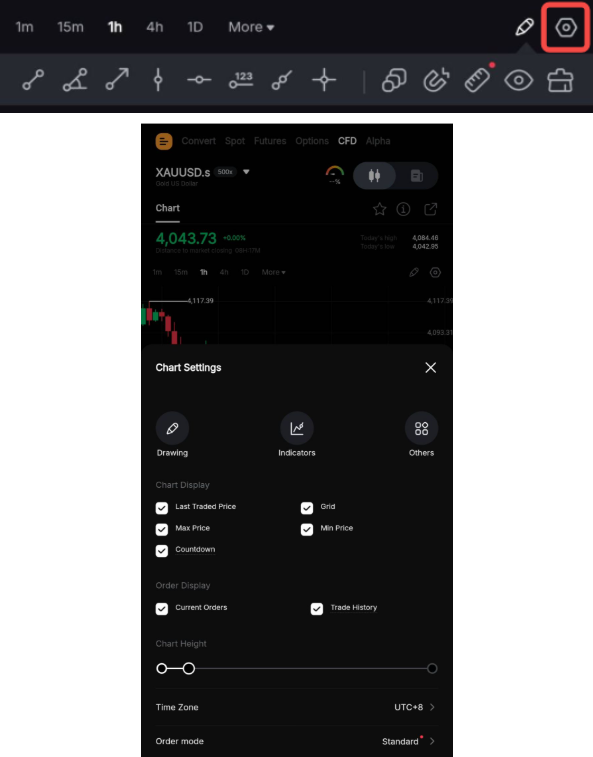
5. K 線指標
從左向右滾動以查看可在 K 線圖上顯示的可用指標列表,並點擊您想要在 K 線圖中顯示/隱藏的指標。顯示後,它也會列在右上角,您可以在那裡管理其顯示並更新其參數。
在右側,使用 展開圖表 圖示以橫向全屏顯示 K 線圖。再次點擊 展開圖表 圖示可將 K 線顯示恢復到原始大小。
6. 自定義訂單面板
此訂單面板有兩種可能的介面:
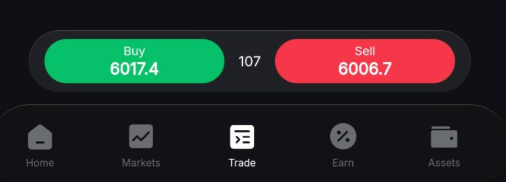
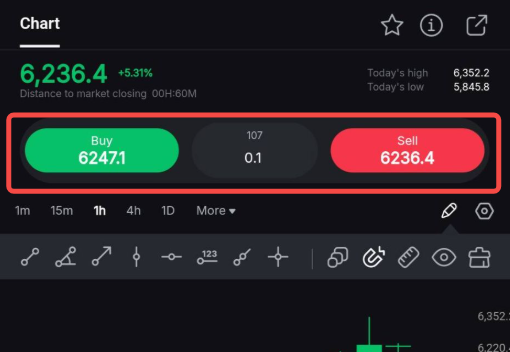
要自定義介面,請打開 K 線設置 → 訂單模式 並選擇您偏好的介面。